
1. Mở
mstsc → tab Display → hạ màu từ 32-bit xuống 16-bit.2. Sang tab Experience → chọn cấu hình mạng Low-speed broadband → giữ tích chọn mục Persistent bitmap caching và tắt toàn bộ hiệu ứng khác.
3. Vào
gpedit.msc máy thật → tắt chính sách "Turn Off UDP On Client" để kích hoạt giao thức UDP tăng tốc độ phản hồi chuột.Nhiều trường hợp khi anh em vận hành máy chủ từ xa qua công cụ mstsc mặc định gặp tình trạng trỏ chuột bị sượng, cuộn trang bị trễ khoảng nửa giây hoặc màn hình bị vỡ thành từng ô vuông nhỏ. Hiện tượng này phần lớn xuất phát từ việc cấu hình truyền tải hình ảnh đồ họa của Windows quá nặng, liên tục ép máy chủ ảo phải đồng bộ các hiệu ứng chuyển động không cần thiết về máy tính cá nhân.
Đối với môi trường vận hành nhiều phiên làm việc cùng lúc hoặc chạy các hệ thống có lượng kết nối đồng thời cao, việc tinh chỉnh sâu luồng truyền tải dữ liệu hiển thị sẽ giúp cải thiện đáng kể độ mượt mà của chuột. Dưới đây là nhật ký tối ưu thực tế từ phòng kỹ thuật.
1. Bảng tra cứu triệu chứng lag RDP và giải pháp xử lý nhanh
| Triệu chứng thực tế | Nguyên nhân hệ thống | Phương án tinh chỉnh |
|---|---|---|
| Con trỏ chuột di chuyển bị sượng, có độ trễ lớn | Cơ chế bắt tay 3 bước của giao thức TCP gây chậm đồng bộ dữ liệu đồ họa khi mạng chập chờn. | Kích hoạt giao thức UDP qua Group Policy máy cá nhân. |
| Cuộn trang web hoặc mở file bị vỡ hình thành từng ô vuông | Hệ thống nén luồng hình ảnh 32-bit quá nặng, vượt quá khả năng xử lý của băng thông mạng. | Hạ độ sâu màu sắc xuống 16-bit ở tab Display trước khi bấm Connect. |
| Màn hình xuất hiện các khoảng xám đen, lag khi chuyển đổi tab | Bộ nhớ cache lưu tạm các file ảnh tĩnh dưới máy tính thật bị đầy hoặc dính dữ liệu lỗi đè lên nhau. | Xóa sạch file cache cấu hình định dạng .bin trong thư mục Terminal Server Client. |
2. Hạ độ sâu màu sắc và lược bỏ các hiệu ứng đồ họa tĩnh
Thao tác này làm giảm lượng dữ liệu đồ họa truyền qua đường truyền Internet, giúp luồng hiển thị truyền về máy thật nhẹ hơn.
- Bấm phím
Windows + R, nhậpmstscrồi ấn Enter để gọi hộp thoại đăng nhập. - Click chuột vào mục Show Options để mở rộng các tab chức năng ẩn.
- Chuyển tiếp sang tab Display. Tại phần tùy chỉnh Colors, bạn chuyển từ mức Highest Quality (32-bit) xuống mức High Color (16-bit). Thao tác này giúp giảm tải đáng kể dung lượng gói tin hình ảnh truyền về mà mắt thường hầu như không nhận ra sự khác biệt về màu sắc giao diện Windows Server.
- Chuyển tiếp sang tab Experience. Tại thanh menu thả xuống, chọn cấu hình mạng:
Low-speed broadband (256 kbps - 2 Mbps). - Bỏ tích chọn toàn bộ các mục hiệu ứng chuyển động giao diện (như Font smoothing, Desktop composition, Menu animation) để tránh việc VPS bị khựng chuột khi xử lý tác vụ nặng.
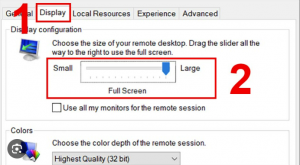
Hình 1: Cấu hình tab Experience để lược bỏ hiệu ứng đồ họa thừa.
3. Giữ lại tính năng Persistent Bitmap Caching để tận dụng bộ nhớ đệm
Trong quá trình bỏ tích chọn các hiệu ứng ở tab Experience, anh em lưu ý **tuyệt đối không được tắt** ô chọn Persistent bitmap caching.
Khi tính năng này hoạt động, hệ thống sẽ tự động chụp và lưu các file ảnh giao diện tĩnh (ví dụ: các icon phần mềm, thanh Taskbar, viền khung ứng dụng) vào một thư mục lưu tạm dưới ổ đĩa của máy tính cá nhân. Khi anh em thao tác lật qua lật lại giữa các tab, ứng dụng kết nối sẽ lôi ngay cục ảnh tĩnh có sẵn dưới máy thật lên để hiển thị, thay vì bắt server xử lý kết xuất đồ họa rồi truyền tải lại qua mạng, giúp giảm hẳn hiện tượng nghẽn băng thông.
4. Ép ứng dụng kích hoạt giao thức UDP tốc độ cao qua Group Policy
Mặc định phần mềm điều khiển từ xa ưu tiên chạy qua giao thức TCP để chống mất gói tin. Tuy nhiên, nhược điểm của TCP là cơ chế bắt tay phức tạp, khi dùng mạng di động ngoài đường sóng yếu, chuột sẽ bị đứng cứng ngắc để đợi đồng bộ dữ liệu mạng. Cho phép hệ thống mở thêm luồng UDP sẽ giúp tốc độ hiển thị hình ảnh mượt mà hơn.
Bấm phím Windows + R, nhập vào chuỗi lệnh gpedit.msc để mở trình quản lý chính sách hệ thống Local Group Policy Editor. Tiếp tục di chuyển theo đường dẫn chính xác sau:
Computer Configuration → Administrative Templates → Windows Components → Remote Desktop Services → Remote Desktop Connection Client
Nhìn sang khung cửa sổ bên phải, nhấp đúp chuột vào chính sách có tên: Turn Off UDP On Client. Bạn chuyển trạng thái từ trạng thái Not Configured sang chọn mục Disabled → nhấn Apply và chọn OK.
Mẹo xử lý cho trường hợp đặc biệt (Edge case): Nếu máy tính cá nhân của anh em đang chạy hệ điều hành Windows bản Home (bản này mặc định Microsoft cắt bỏ tính năng gpedit.msc), bạn có thể kích hoạt nhanh UDP bằng cách mở công cụ PowerShell bằng quyền Administrator máy thật và chạy dòng lệnh can thiệp sâu vào Registry sau:
REG ADD "HKLM\SOFTWARE\Policies\Microsoft\Windows NT\Terminal Services\Client" /v fClientDisableUDP /t REG_DWORD /d 0 /f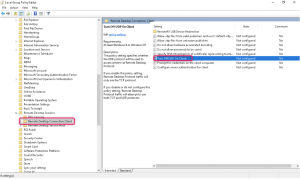
Hình 2: Mở giao thức truyền tải dữ liệu UDP tốc độ cao cho RDP Client.
5. Hướng dẫn dọn dẹp thư mục cache đồ họa bị lỗi định kỳ
Nếu con VPS dùng lâu ngày xuất hiện tình trạng màn hình bị loang lổ khoảng đen hoặc hiển thị thiếu các khung nút bấm ứng dụng, nguyên nhân là do file cache đè lên nhau gây lỗi dữ liệu. Bạn xử lý bằng cách dọn dẹp thư mục sau dưới máy thật:
- Tắt toàn bộ các cửa sổ kết nối máy chủ ảo từ xa đang chạy.
- Trên máy tính cá nhân, bạn truy cập theo đường dẫn thư mục ẩn sau (nhớ thay tên User tương ứng trên máy tính của bạn):
C:\Users\<Tên_User_Máy_Thật>\AppData\Local\Microsoft\Terminal Server Client\Cache - Chọn toàn bộ và xóa sạch toàn bộ các file có đuôi định dạng định dạng
.binbên trong thư mục này đi. Khi kết nối lại, ứng dụng sẽ tự động nạp lại luồng hình ảnh mới tinh từ server.
Lưu ý thực tế từ phòng hạ tầng: Các bước tinh chỉnh trên giúp ứng dụng kết nối của bạn tối ưu hóa luồng xử lý gói tin hình ảnh. Tuy nhiên, nếu khoảng cách địa lý từ bạn đến cụm máy chủ quá xa (ví dụ kết nối các cụm US, EU), tín hiệu đường truyền vẫn sẽ có độ trễ vật lý nhất định. Anh em chạy các tác vụ cần trỏ chuột phản hồi nhanh, tức thì nên ưu tiên sử dụng cụm VPS Việt Nam hoặc hệ thống băng thông rộng khu vực Đông Nam Á như dòng VPS Singapore để có trải nghiệm mượt nhất.
Các câu hỏi thường gặp (FAQ)
- Chuyển màu sắc xuống 16-bit có làm ảnh hưởng đến hoạt động của các phần mềm đổi profile trình duyệt ẩn danh không?
Hoàn toàn không. Việc hạ cấp màu sắc này chỉ có tác dụng cắt giảm dung lượng luồng hình ảnh truyền tải về màn hình máy tính thật của bạn để nhẹ mạng. Còn bên trong môi trường hệ điều hành gốc của máy chủ ảo, các kịch bản chạy ẩn, ứng dụng hay phần mềm đổi profile vẫn nhận diện driver đồ họa gốc của Windows Server để vận hành bình thường. - Tại sao tôi đã bật UDP qua Group Policy rồi mà RDP vẫn bị ép chạy qua giao thức TCP?
Trường hợp này thường do hệ thống Firewall (tường lửa) của modem mạng gia đình hoặc nhà mạng bạn đang xài đang chặn cổng Port phát tín hiệu UDP. Bạn cần kiểm tra lại cài đặt bảo mật của modem mạng, đảm bảo không chặn luồng dữ liệu UDP đi qua cổng kết nối từ xa.
Kết luận
Chỉ cần thực hiện đúng các bước tinh chỉnh Display, giữ lại tính năng Persistent Bitmap Caching và giải phóng thư mục cache lỗi định kỳ, bạn sẽ cải thiện rõ rệt tốc độ phản hồi của trỏ chuột, giúp công việc quản trị hệ thống dễ dàng hơn hẳn.
Để tìm hiểu thêm cách gom toàn bộ danh sách máy chủ ảo vào một khung làm việc duy nhất để theo dõi tiện lợi hơn thay vì mở từng cửa sổ, bạn đọc thêm bài cẩm nang Cách kết nối nhiều VPS cùng lúc bằng RDCMan. Mọi trở ngại về kỹ thuật đường truyền, bạn truy cập mục Tin tức và hướng dẫn hoặc mở yêu cầu xử lý trực tiếp tại trang Liên hệ hỗ trợ kỹ thuật VietVPS để được đội ngũ kỹ sư trực ca phản hồi 24/7.