
Để mở và theo dõi nhiều màn hình máy chủ cùng lúc trên một giao diện máy tính, bạn sử dụng công cụ Remote Desktop Connection Manager (RDCMan) của Microsoft. Bạn chỉ cần tải phần mềm về, vào mục File → New để tạo một tệp lưu trữ cấu hình chung (.rdg), sau đó chuột phải vào tên tệp chọn Add Server để nạp hàng loạt danh sách IP vào hệ thống.
Khi số lượng máy chủ tăng lên từ vài con đến vài chục con phục vụ chạy phần mềm tự động hóa hoặc quản lý profile trình duyệt, việc mở thủ công từng cửa sổ bằng công cụ mstsc truyền thống sẽ làm thanh Taskbar máy tính cá nhân bị quá tải. Giao diện quản lý tập trung của RDCMan giúp gom tất cả các phiên kết nối thành màn hình dạng lưới thu nhỏ (thumbnail) để tiện theo dõi trạng thái phần cứng trực quan.
Phân tích thực tế khi vận hành RDCMan trên máy tính cá nhân
Nhiều phiên bản RDCMan mới phát hành nằm trong bộ công cụ Sysinternals của Microsoft hiện đã được đóng gói dưới dạng trình cài đặt .msi chứ không thuần túy là một file chạy .exe rời như các phiên bản cũ trước năm 2020. Sau khi cài đặt, ứng dụng chạy rất nhẹ và ổn định do can thiệp sâu vào thư viện kết nối gốc của hệ điều hành Windows.
Tuy nhiên, phần mềm này có một nhược điểm về hiệu năng mạng: Nếu máy tính cá nhân của bạn dùng cấu hình phần cứng yếu hoặc kết nối qua sóng Wifi không ổn định, việc chọn lệnh Connect group mở đồng thời trên 30 máy chủ sẽ làm luồng truyền tải hình ảnh nén bị nghẽn mạng. Chuột điều khiển bên trong giao diện sẽ xuất hiện độ trễ (delay). Lúc này, bạn buộc phải cắm dây mạng LAN hoặc bẻ nhỏ danh sách máy chủ ra làm nhiều tệp cấu hình riêng để giảm tải.
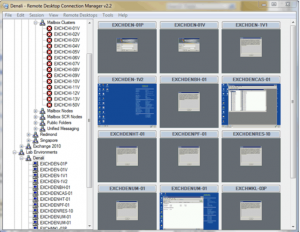
Hình 1: Quản lý tập trung màn hình máy chủ ảo bằng tệp cấu hình nhóm của RDCMan.
Các bước nạp và cấu hình danh sách máy chủ ảo hàng loạt
Bước 1: Tải bộ cài sạch từ Microsoft
Bạn truy cập trực tiếp vào trang tài liệu của Microsoft Sysinternals để tải phần mềm sạch. Tuyệt đối không tải từ các diễn đàn không rõ nguồn gốc vì file cấu hình của công cụ này lưu trữ toàn bộ thông tin đăng nhập hệ thống, rất dễ bị đính kèm mã độc thu thập mật khẩu.
Bước 2: Khởi tạo tệp lưu trữ nhóm (.rdg)
Mở ứng dụng RDCMan lên, trên thanh menu điều hướng, click chọn File → chọn mục New. Bạn tìm thư mục lưu trữ an toàn trên ổ đĩa máy tính thật, đặt tên cho nhóm quản lý rồi nhấn Save. Lúc này ở cột danh mục bên trái giao diện sẽ xuất hiện một tệp tổng chứa thông tin.
Bước 3: Cấu hình tính năng kế thừa mật khẩu nhóm
Nếu bạn thuê một cụm gồm nhiều máy chủ có chung thông tin đăng nhập từ nhà cung cấp hạ tầng, việc cài đặt mật khẩu mẹo ở file tổng sẽ giúp bạn không phải nhập tay cho từng máy con:
- Chuột phải vào tên File tổng ở danh mục bên trái → chọn mục Properties.
- Chuyển chuột sang tab có tên Logon Credentials. Bạn điền tài khoản quản trị tối cao
Administratorvào ô User name và nhập mật khẩu chung vào ô Password → chọn Save. - Để nạp danh sách máy con: Chuột phải vào File tổng → chọn dòng Add Server.
- Tại ô Server name, nhập địa chỉ IP của VPS vào. Trường hợp bạn sử dụng các gói máy chủ ảo có thay đổi cổng mạng để tăng tính bảo mật như gói VPS Việt Nam hoặc các gói VPS USA, bạn phải nhập đúng định dạng kèm Port riêng phía sau dấu hai chấm (Ví dụ:
103.81.x.x:5678). - Tại tab Logon Credentials của máy con, bạn giữ nguyên tích chọn ở ô
Inherit from parent. Thiết bị mới sẽ tự động dùng chung thông tin mật khẩu của nhóm cha mà không bắt bạn phải điền lại. Nhấn Add để hoàn tất.
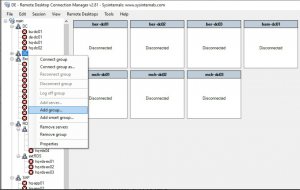
Hình 2: Khai báo thông số IP và kích hoạt cơ chế kế thừa thông tin xác thực.
Quy trình xử lý các sự cố đồng bộ hệ thống thường gặp
Khi gom nhiều máy chủ ảo về quản lý tập trung trên một ứng dụng, máy tính của bạn sẽ gặp phải một số xung đột về cơ chế xác thực hoặc chính sách khóa tài khoản tự động của Windows Server.
1. Lỗi gián đoạn do cơ chế CredSSP
Lỗi này xuất hiện khi máy tính cá nhân của bạn vừa tự động cập nhật phiên bản Windows mới, trong khi hệ điều hành của máy chủ ảo đích vẫn chạy bản vá bảo mật cũ. Bạn sẽ bị chặn kết nối ngay khi bấm lệnh login. Để thông tuyến trở lại, bạn xem lại các bước xử lý lệnh PowerShell được chỉ dẫn chi tiết tại bài viết Remote Desktop Connection là gì.
2. Sự cố máy chủ tự động khóa quyền truy cập (Locked Out)
Khi bạn thực hiện thay đổi mật khẩu quản trị của một con VPS trực tiếp trong hệ điều hành nhưng quên không vào lại phần mềm RDCMan để cập nhật lại thông tin mới. Lúc bạn chọn lệnh Connect group, ứng dụng sẽ liên tục gửi lệnh đăng nhập bằng chuỗi mật khẩu cũ lỗi thời vào server đó.
Hệ thống Windows Server ghi nhận hành vi đăng nhập sai liên tục sẽ kích hoạt cơ chế an toàn tự động, khóa tài khoản Administrator trong vòng 15-30 phút. Bạn có thể kiểm tra dấu vết sự cố này trong công cụ Event Viewer của VPS thông qua log bảo mật sau:
Task Category: Logon
Status: 0xC0000234 (The user account is currently locked out)
Description: An account failed to log on.
Cách xử lý thực tế: Khi thấy một máy chủ trong danh sách hiển thị thông báo lỗi màu đỏ, hãy click chuột phải chọn lệnh Disconnect riêng thiết bị đó ra ngay lập tức để kiểm tra lại mật khẩu chính xác, tránh làm treo cứng tài khoản.
Kinh nghiệm vận hành: Để dàn máy chủ ảo chạy RDCMan đồng đều, ít bị lỗi gián đoạn dịch vụ và không dính dải IP đen, việc lựa chọn nhà cung cấp có hạ tầng phần cứng đồng bộ là rất quan trọng. Anh em có thể tham khảo thêm các gói máy chủ ảo chạy ổ cứng NVMe chuyên dụng, tối ưu sẵn cho các tác vụ quản lý tài khoản số lượng lớn của VietVPS để đạt hiệu năng kết nối tốt nhất.
Các câu hỏi thường gặp khi sử dụng phần mềm quản lý tập trung (FAQ)
- Lưu thông tin mật khẩu hàng loạt trên RDCMan có bị lộ dữ liệu không?
Tệp lưu trữ cấu hình.rdgsử dụng cơ chế mã hóa bảo mật dựa trên thông tin định danh của chính tài khoản người dùng Windows trên máy tính cá nhân của bạn. Nếu có ai đó sao chép file này sang một máy tính khác, họ cũng không thể giải mã để xem được mật khẩu bên trong. Tuy nhiên, bạn nên cài đặt mật khẩu khóa màn hình máy tính thật để đảm bảo an toàn dữ liệu. - Khi tắt giao diện phần mềm RDCMan thì các ứng dụng đang chạy bên trong VPS có bị tắt không?
Hoàn toàn không. Tắt RDCMan chỉ là ngắt luồng hiển thị hình ảnh từ xa. Mọi kịch bản phần mềm, ứng dụng ẩn hay dữ liệu đang xử lý bên trong các máy chủ ảo vẫn liên tục vận hành bình thường 24/7 dưới hạ tầng của trung tâm dữ liệu.
Kết luận
Sử dụng phần mềm Remote Desktop Connection Manager là giải pháp tối ưu giúp anh em kiểm soát toàn diện hệ thống máy chủ ảo quy mô lớn một cách khoa học, tiết kiệm thời gian chuyển đổi tab và hạn chế tối đa việc nhầm lẫn dữ liệu giữa các môi trường làm việc độc lập.
Để tìm hiểu thêm các mẹo điều khiển máy chủ trên các nền tảng thiết bị di động, anh em tham khảo bài cẩm nang Hướng dẫn sử dụng VPS trên điện thoại Android. Mọi vướng mắc kỹ thuật trong quá trình nạp tệp danh sách, anh em truy cập chuyên mục Tin tức và hướng dẫn hoặc liên hệ trực tiếp với đội ngũ kỹ sư hỗ trợ tại trang Liên hệ hỗ trợ kỹ thuật VietVPS để được tư vấn xử lý 24/7.