
Triệu chứng sự cố: Khi bạn sử dụng phần mềm Remote Desktop Connection Manager (RDCMan) để quản lý danh sách máy chủ, lúc click mở màn hình lên điều khiển thì cửa sổ hiển thị của VPS bị co cụm lại một góc rất nhỏ, thường bị khóa cứng ở độ phân giải cũ 1024x768. Đồng thời xung quanh viền xuất hiện các thanh cuộn ngang dọc (scrollbars) cực kỳ vướng mắt, làm mất không gian hiển thị khi cần vận hành phần mềm hoặc theo dõi log.
Hiện tượng này xuất hiện do hệ điều hành máy tính cá nhân của bạn scale sai kích thước so với thông số gán cứng mặc định của tệp .rdg. Lỗi này hay gặp nhất trên mấy dòng laptop đời mới có màn hình độ phân giải cao 2K hoặc 4K chạy Windows 11. Dưới đây là hai phương án xử lý trực tiếp để ép màn hình máy chủ tự động tràn viền.
Cách 1: Cấu hình Scale tự động trong cài đặt RDCMan
Cách này xử lý nhanh nhất vì nó ép hệ thống tự động co giãn hình ảnh theo kích thước khung cửa sổ của phần mềm.
- Mở phần mềm RDCMan lên, nhìn vào danh mục quản lý ở cột bên trái.
- Chuột phải vào tên File nhóm tổng (hoặc click riêng con máy chủ đang bị co viền) → chọn Properties.
- Chuyển chuột sang tab mang tên Remote Desktop Settings.
- Tại ô tùy chọn Connection Size, bấm menu thả xuống và chọn dòng:
Same as client area. - Nhìn xuống phía dưới, tìm và tích chọn vào ô vuông:
Scale docked remote desktop to fit window. - Bấm Save hoặc OK để lưu lại thay đổi.
Lưu ý quan trọng: Sau khi cấu hình xong, bạn bắt buộc phải chuột phải vào VPS chọn Disconnect (ngắt kết nối), sau đó chọn Connect để đăng nhập lại. Nếu không tải lại phiên, RDCMan vẫn giữ bộ nhớ cache hiển thị cũ và màn hình máy chủ vẫn bị co nhỏ như thường.
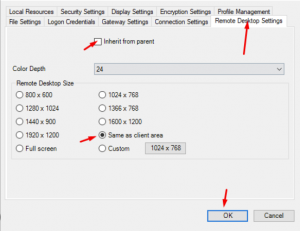
Hình 1: Thao tác bật tính năng tự động scale tràn viền cửa sổ.
Cách 2: Ghi đè cài đặt tương thích High DPI trên Windows máy thật
Nếu đã áp dụng cách 1 mà giao diện bên trong máy chủ ảo trông vẫn bị mờ, chữ nhòe hoặc icon quá bé do xung đột tỷ lệ màn hình máy tính cá nhân, bạn cần sửa lại thuộc tính khởi chạy của phần mềm.
- Tắt hoàn toàn ứng dụng RDCMan trên máy tính cá nhân.
- Tìm đến file chạy
RDCMan.exehoặc icon lối tắt của phần mềm ngoài màn hình Desktop máy thật. - Chuột phải vào file chọn dòng Properties → chuyển sang tab mang tên Compatibility.
- Bấm chuột vào nút Change high DPI settings ở phía dưới.
- Tại bảng hệ thống vừa hiện lên, tích chọn vào ô:
Override high DPI scaling behavior. - Ở ô menu thả xuống ngay dưới (Scaling performed by), chuyển tùy chọn sang dòng
SystemhoặcSystem (Enhanced)→ nhấn OK và chọn Apply.
Mẹo nhỏ này giúp Windows máy thật tự động tính toán lại tỷ lệ hiển thị phông chữ khi tiếp nhận luồng dữ liệu hình ảnh mã hóa truyền về, giúp màn hình VPS vừa khít size vừa sắc nét.
Thông tin thêm về phần mềm: Tùy thuộc vào phiên bản bạn đang sử dụng, các bản RDCMan mới nằm trong bộ công cụ Microsoft Sysinternals hiện nay thường được đóng gói dạng cài đặt cài sâu vào ổ đĩa thông qua file .msi chứ không thuần túy là bản portable chạy ngay không cài đặt như các bản đời cũ, anh em lưu ý để tìm đúng tab Compatibility trong thư mục cài đặt gốc.
Xử lý các lỗi liên đới khi vận hành hệ thống lớn
Màn hình hiển thị đầy đủ, không phải kéo thanh cuộn liên tục giúp bạn dễ dàng thao tác các nghiệp vụ kỹ thuật sâu như cấu hình file hoặc quản trị database mà không lo click nhầm tab. Tiện đây mình nhắc lại hai lưu ý hệ thống khi dùng RDCMan:
- Khi nạp danh sách IP hàng loạt, nếu bạn lỡ điền sai thông tin mật khẩu cũ của một con máy, phần mềm sẽ tự động gửi lệnh đăng nhập lỗi liên tục vào hệ thống khi bạn chọn Connect Group. Hành vi này dễ kích hoạt chính sách bảo mật tự động của Windows Server khiến tài khoản quản trị rơi vào trạng thái bị khóa tạm thời.
- Bên cạnh đó, việc duy trì cập nhật chứng chỉ hệ thống giúp bạn tránh được các thông báo gián đoạn dịch vụ hoặc lỗi lệch pha bảo mật mã hóa khi Windows máy thật tự động lên bản vá mới. Chi tiết cách xử lý lỗi này bạn có thể đọc lại bài viết Remote Desktop Connection là gì để chạy lệnh gỡ chặn nhanh bằng PowerShell.
Gợi ý từ kỹ thuật viên: Để hệ thống máy chủ nhận diện chuẩn driver màn hình ảo và ít bị đứng trỏ chuột khi scale full cửa sổ, việc lựa chọn hạ tầng phần cứng đồng bộ từ ban đầu là điểm rất quan trọng. Bạn có thể tham khảo thêm các gói cấu hình tối ưu sẵn cho môi trường quản lý từ xa như dòng VPS Việt Nam hoặc cụm máy chủ dải dốc tốc độ cao VPS USA tại VietVPS.
Các câu hỏi thường gặp (FAQ)
- Bật tính năng tự co giãn màn hình (Scale docked) có làm tốn thêm RAM của VPS không?
Hoàn toàn không tốn RAM hay CPU của máy chủ ảo. Việc xử lý tính toán lại tỷ lệ co giãn của luồng hình ảnh hiển thị này do phần cứng card màn hình và bộ vi xử lý của máy tính thật đảm nhận khi tiếp nhận luồng dữ liệu truyền về. - Tại sao tôi bật Scale docked rồi mà khi phóng to toàn màn hình vẫn có khoảng xám trống?
Do tỷ lệ khung hình (Aspect Ratio) của màn hình máy tính cá nhân và kích thước gán cứng của con VPS không tương thích. Bạn cần chắc chắn đã chuyển mụcConnection Sizethành dòngSame as client areaở phần cài đặt thuộc tính như hướng dẫn ở cách 1 để hệ thống tự động đồng bộ lại kích thước theo thời gian thực.
Kết luận
Việc xử lý lỗi hiển thị co viền trên RDCMan thực tế rất đơn giản, chỉ cần tinh chỉnh đúng thuộc tính trong tab Remote Desktop Settings và Clear bộ nhớ cache hiển thị cũ bằng cách ngắt kết nối vào lại là xong, đỡ phải kéo thanh cuộn dọc ngang cực kỳ mất thời gian.
Mọi vướng mắc kỹ thuật hoặc sự cố đường truyền trong quá trình vận hành máy chủ, bạn có thể xem thêm các bài thủ thuật tại chuyên mục Tin tức và hướng dẫn hoặc chat trực tiếp với đội ngũ trực ca kỹ thuật tại trang Liên hệ hỗ trợ kỹ thuật VietVPS để được tư vấn xử lý 24/7.