
Để đăng nhập máy chủ từ xa bằng iPhone, bạn tải app Windows App của Microsoft trên App Store. Mở ứng dụng, nhấn nút + ở góc trên bên phải màn hình → chọn Add PC → điền địa chỉ IP VPS. Tại mục User Account, bạn bấm chọn Add User Account rồi nhập tài khoản quản trị mặc định là Administrator cùng mật khẩu được cấp là có thể truy cập.
Cầm iPhone ra ngoài đường bạn vẫn check được tool, sập kịch bản automation thì mở máy lên reset phát một chứ không cần cuống cuồng tìm quán cafe để mở laptop. Thao tác trên iOS nhìn chung rất mượt, nhưng do màn hình dòng máy này có tỷ lệ hiển thị đặc thù nên nếu không biết vài mẹo tinh chỉnh, bạn sẽ rất khó bấm trúng các menu nhỏ hoặc dễ bị lỗi kẹt phím.
Thông số phần cứng và lưu ý về băng thông di động
Nhiều bạn thắc mắc dùng mạng di động truy cập vào máy chủ ảo có tốn data hay bị chậm không. Mình đã làm một bài test thực tế đo lường lượng tài nguyên tiêu thụ khi duy trì kết nối trong vòng 10 phút để anh em tham khảo:
| Loại mạng di động | Vị trí Máy chủ ảo | Độ trễ (Ping) | Dung lượng tiêu thụ (10 phút) | Trải nghiệm điều khiển thực tế |
|---|---|---|---|---|
| 4G Viettel | Cụm VPS Việt Nam | 25ms | ~14 MB | Chuột nhạy, cuộn trang mượt, hầu như không delay. |
| 4G VinaPhone (Giờ cao điểm) | Cụm VPS Singapore | 55ms | ~18 MB | Thao tác ổn, trỏ chuột phản hồi trễ khoảng 0.05 giây. |
| 4G VinaPhone | Cụm VPS USA | 185ms | ~22 MB | Có hiện tượng khựng nhẹ khi mở các tab trình duyệt nặng. |
Khuyên thật lòng: Nếu bạn dùng các dòng máy màn hình nhỏ như iPhone 13 mini, việc dùng ngón tay click vào các ô cấu hình rất mỏi mắt. Bạn nên đổi sang các dòng máy màn hình lớn (Plus, Pro Max) hoặc dùng iPad kết hợp bàn phím Bluetooth thì trải nghiệm làm việc sẽ không khác gì một chiếc laptop thu nhỏ.
Quy trình thiết lập phần mềm Windows App trên thiết bị iOS
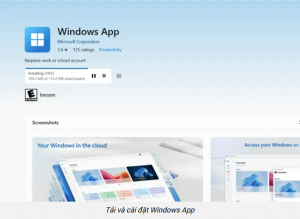
Hình 1: Tải ứng dụng Windows App từ nhà phát hành Microsoft Corporation trên App Store.
Bước 1: Tải ứng dụng điều khiển từ xa
Bạn truy cập trực tiếp vào App Store trên iPhone, tìm kiếm cụm từ khóa Windows App. Đây là phiên bản ứng dụng đồng bộ mới nhất được Microsoft chính thức phát hành để thay thế cho phần mềm RD Client lỗi thời trước đây.
Bước 2: Khai báo dải số IP máy chủ
Mở ứng dụng lên, bấm biểu tượng dấu cộng + ở góc trên bên phải → chọn mục Add PC. Tại dòng PC name, bạn dán địa chỉ IP được cấp vào.
Trường hợp máy chủ ảo của bạn đã được đổi cổng mạng để tăng tính bảo mật (tránh các đợt quét brute force bẻ khóa), bạn phải nhập đầy đủ theo cú pháp IP:Port (Ví dụ: 103.81.x.x:5678) thì hệ thống mới nhận diện được tuyến đường truyền.
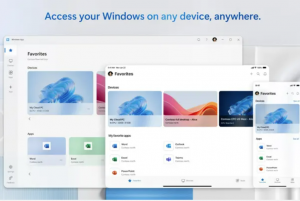
Hình 2: Khai báo thông tin IP máy chủ ảo vào ô PC Name.
Bước 3: Cấu hình tài khoản và lưu mật khẩu
Tại dòng User account, bạn đừng để chế độ mặc định mà hãy bấm chọn Add user account để lưu thông tin xác thực cho các lần truy cập sau:
- Username: Điền chính xác chữ
Administrator(lưu ý viết hoa chữ A). - Password: Dán chuỗi mật khẩu bảo mật được cấp vào rồi chọn Save.
Bấm nút Save một lần nữa ở giao diện ngoài để ứng dụng tạo một icon lối tắt cố định trên màn hình chính của ứng dụng.
Bước 4: Đăng nhập vào môi trường Windows Server
Lúc này, bạn chỉ cần chạm tay vào ô icon máy chủ vừa tạo. Khi màn hình hiện thông báo yêu cầu xác thực chứng chỉ an toàn, bạn tích chọn vào ô Never ask again for connections to this PC rồi nhấn Connect để khởi chạy giao diện làm việc.
Những lỗi thực tế gây ức chế khi dùng iPhone và cách sửa nhanh
1. Lỗi kẹt chữ, mất ký tự khi gõ lệnh
Hiện tượng: Khi bạn gọi bàn phím ảo lên để nhập link, gõ mật khẩu hoặc cấu hình thông số dịch vụ Proxy, các ký tự thường bị nhảy dấu Telex lung tung hoặc tự động xóa chữ.
Mẹo xử lý: Lỗi này không phải do VPS mà do bộ gõ tiếng Việt mặc định của iOS xung đột với phương thức nhập liệu (Input Method) của Windows Server. Bạn chỉ cần chạm vào biểu tượng quả cầu dưới bàn phím iPhone, chuyển ngôn ngữ bàn phím di động sang chế độ English (US) trước khi gõ chữ là giao diện sẽ mượt mà ngay.
2. Di chuyển ngoài đường bị đơ chuột
Hiện tượng: Bạn đang check tool bình thường, khi xe di chuyển sang khu vực khác thì màn hình đơ cứng, không click được nút nào nữa.
Nguyên nhân: Điện thoại của bạn bị thay đổi địa chỉ IP cục bộ khi thiết bị tự động chuyển đổi trạm phát sóng (Cell tower) của nhà mạng, dẫn đến việc mất gói tin tạm thời. Bạn không cần đợi, hãy vuốt từ cạnh trên màn hình xuống để mở menu ứng dụng, bấm Disconnect để ngắt kết nối rồi chạm lại vào icon máy chủ để thiết lập lại luồng truyền hình ảnh mới.
3. Gặp sự cố mã lỗi kết nối hoặc tài khoản bị khóa
Nếu hệ thống báo mã lỗi kết nối hoặc hiển thị cảnh báo bảo mật, bạn đối chiếu nhanh theo bảng xử lý này:
| Mã sự cố hiển thị | Nguyên nhân hệ thống | Quy trình khắc phục trực tiếp |
|---|---|---|
Error code: 0x204 |
Gõ sai ký tự IP hoặc Firewall của máy chủ đang chặn dải mạng lạ truy cập từ xa. | Kiểm tra xem có bị dính dấu cách thừa khi copy pass không. Nếu dùng VPS Linux, bạn cần mở cổng bằng lệnh: sudo ufw allow 3389/tcp. |
RDP Account Locked Out |
Mật khẩu bị nhập sai quá 5 lần, hoặc máy chủ dùng cổng 3389 mặc định nên bị các botnet tự động quét pass dò tìm lỗ hổng. | Khi hệ thống rơi vào trạng thái vps bị locked out, bạn cần đợi tối thiểu 15 phút để Windows Server tự động mở khóa theo chính sách. Sau đó hãy đổi mật khẩu phức tạp hơn. |
Báo lỗi CredSSP bảo mật |
Hệ điều hành của iPhone cập nhật bản vá bảo mật mới nhưng cấu hình Windows Server của VPS chưa được update đồng bộ. | Mở PowerShell bằng quyền Admin trên máy tính, chạy dòng lệnh sau để hạ cấp chính sách xác thực tạm thời: REG ADD HKLM\Software\Microsoft\Windows\CurrentVersion\Policies\System\CredSSP\Parameters /v AllowEncryptionOracle /t REG_DWORD /d 2 /f |
Nếu hệ thống VPS hiện tại của bạn quá hay gặp lỗi và không được hỗ trợ kỹ thuật kịp thời, hãy tham khảo dòng VPS Windows tối ưu, uptime 99.9% của VietVPS tại đây: Hạ tầng Máy chủ ảo chuyên dụng VietVPS.Net
Kinh nghiệm tối ưu Touch UX trên màn hình nhỏ
Để điều khiển thanh menu nhỏ của các tool nuôi nick, cày airdrop hay chạy quảng cáo, anh em nên vuốt nhẹ màn hình xuống để mở thanh công cụ hệ thống của ứng dụng. Chuyển từ chế độ chạm màn hình (Touch) sang chế độ con trỏ Mouse Pointer.
Lúc này, trên màn hình iPhone sẽ xuất hiện một con trỏ chuột di chuyển y hệt như chuột máy tính. Bạn dùng ngón tay rê con trỏ đến đúng mục cần bấm rồi chạm nhẹ để click, thao tác này giúp hạn chế tối đa việc click nhầm nút tắt ứng dụng hoặc đóng nhầm tab dữ liệu quan trọng.
Các câu hỏi thường gặp (FAQ)
- Tắt ứng dụng Windows App trên iPhone thì kịch bản tool trong VPS có bị dừng không?
Không hề ảnh hưởng. Máy chủ ảo được duy trì nguồn điện và mạng độc lập 24/7 dưới trung tâm dữ liệu. Việc bạn đóng ứng dụng trên điện thoại hay bị mất mạng di động chỉ là ngắt luồng xem màn hình hiển thị, còn các ứng dụng bên trong VPS vẫn chạy bình thường. - Một số phần mềm mở lên trên VPS bị báo lỗi ngay lập tức là do đâu?
Các con VPS mới cài Windows Server sạch thường thiếu các môi trường bổ trợ. Một số công cụ hoặc ứng dụng cơ sở dữ liệu sẽ báo lỗi nếu hệ thống chưa được tiến hành cài sql server trên vps hoặc cài bổ sung các gói Visual C++ Runtime và .NET Framework. Bạn chỉ cần cài đầy đủ các gói này là mở app bình thường.
Tóm lại
Sử dụng phần mềm Windows App trên iOS giúp bạn chủ động xử lý nhanh mọi sự cố phát sinh của hệ thống khi không ngồi trước bàn máy tính. Để đảm bảo hình ảnh hiển thị không bị trễ hoặc đứng màn hình khi dùng mạng 4G di động, bạn nên ưu tiên chọn các dòng máy chủ đặt tại các vị trí có băng thông quốc tế mạnh như dịch vụ VPS Singapore hoặc các cụm máy chủ lân cận như VPS Hồng Kông và VPS EU.
Mọi vướng mắc hoặc cần hỗ trợ cấu hình đổi Port bảo mật, bạn có thể tra cứu thêm cẩm nang tại mục Tin tức và hướng dẫn hoặc mở yêu cầu xử lý trực tiếp tại trang Liên hệ hỗ trợ kỹ thuật VietVPS để được đội ngũ kỹ sư trực ca hỗ trợ xử lý 24/7.