Để quản lý máy chủ từ xa bằng điện thoại Android, bạn tải ứng dụng Windows App (tên mới của Microsoft Remote Desktop) trên CH Play. Mở phần mềm, nhấn dấu + ở góc màn hình → chọn Add PC → điền IP VPS → nhập tài khoản quản trị (mặc định là Administrator với Windows) kèm mật khẩu hệ thống cấp để truy cập trực tiếp vào màn hình làm việc.
Khi đang đi ngoài đường không có laptop bên cạnh mà hệ thống gặp sự cố, việc dùng điện thoại vào thẳng server để reset, check kịch bản tự động hóa hoặc khởi động lại ứng dụng là giải pháp cứu cánh nhanh nhất. Bài viết này mình sẽ hướng dẫn anh em cách cấu hình chuẩn xác, thực tế cho cả hệ điều hành Windows lẫn Linux.
Lưu ý về môi trường máy chủ đích (Windows và Linux)
Do phần mềm Windows App chạy trên giao thức RDP (Remote Desktop Protocol) nên cấu hình hệ thống đích sẽ có chút khác biệt giữa hai nền tảng:
- Với hệ điều hành Windows: Các phiên bản Windows Server đều đã kích hoạt sẵn tính năng này. Anh em chỉ cần điền đúng thông số cấu hình bàn giao là chạy được.
- Với hệ điều hành Linux: Mặc định các bản Ubuntu, CentOS chỉ chạy dòng lệnh (CLI). Nếu muốn vào bằng app này, server bắt buộc phải cài thêm môi trường đồ họa (GUI) và dịch vụ XRDP.
Cách cài nhanh GUI và XRDP trên Ubuntu Server
Nếu đang dùng Ubuntu bản thuần dòng lệnh, anh em hãy log SSH vào server bằng máy tính rồi chạy các lệnh sau để dựng giao diện XFCE nhẹ máy:
sudo apt update
sudo apt install xfce4 xfce4-goodies -y
sudo apt install xrdp -y
sudo systemctl enable xrdp
sudo systemctl start xrdp
Kinh nghiệm thực tế: Thằng XRDP trên Linux rất hay bị lỗi màn hình xanh hoặc tự động ngắt kết nối nếu anh em đăng nhập đè lên một tài khoản đang active ở thiết bị khác. Trước khi vào bằng điện thoại, nhớ log out sạch session cũ trên máy tính.
Quy trình các bước thiết lập trên điện thoại Android
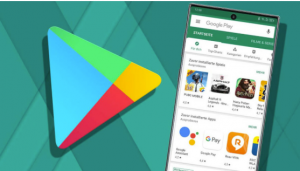
Bước 1: Tải ứng dụng từ CH Play
Truy cập vào CH Play, tìm từ khóa Windows App. Đây là bản cập nhật đồng bộ mới nhất của hãng Microsoft thay thế cho ứng dụng RD Client trước đây. Tiến hành cài đặt lên máy.
Bước 2: Khai báo IP và cổng mạng
Mở ứng dụng lên, bấm vào biểu tượng dấu cộng + ở góc trên bên phải → chọn Add PC. Tại ô PC name, nhập địa chỉ IP của server.
Nếu bạn thuê các cụm máy chủ đã được thay đổi cổng kết nối mặc định để bảo mật (chống quét brute force), bạn phải điền theo đúng cú pháp IP:Port (Ví dụ: 103.81.x.x:5678) thì app mới nhận diện được.
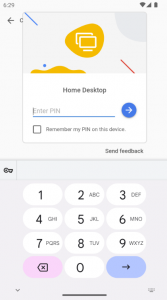
Khung điền thông số IP máy chủ trong mục Add PC trên giao diện mobile
Bước 3: Nhập thông tin xác thực
Tại mục User account, chuyển từ chế độ hỏi mỗi lần nhập sang Add user account để lưu lại thông tin:
- Username: Điền chữ
Administrator(viết hoa chữ A) nếu là máy Windows, hoặc điềnrootnếu là máy Linux. - Password: Copy và dán chính xác chuỗi mật khẩu được cấp, sau đó nhấn Save.
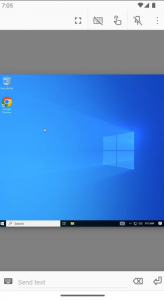
Bước 4: Mở màn hình điều khiển
Quay lại màn hình chính của ứng dụng, bạn sẽ thấy xuất hiện một ô vuông đại diện cho máy chủ của mình. Chạm tay vào icon đó, nếu hệ thống hiển thị bảng xác thực chứng chỉ an toàn, bạn tích chọn vào ô Never ask again for connections to this PC rồi nhấn Connect để mở màn hình hiển thị.
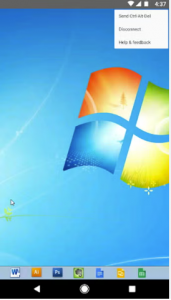
Đánh giá hiệu năng và trải nghiệm di chuột thực tế
Bên mình đã test thực tế hiệu năng điều khiển bằng mạng 4G Viettel tại khu vực Hà Nội. Khi ping đến cụm máy chủ VPS Việt Nam, độ trễ dao động khoảng 30ms - 45ms, thao tác kéo thả cửa ứng dụng diễn ra mượt mà. Tuy nhiên khi chuyển sang kết nối cụm máy chủ VPS USA, do khoảng cách địa lý nên ping vọt lên 180ms, lúc di trỏ chuột sẽ thấy hơi khựng nhẹ khoảng 0.2 giây.
Về phần cứng thiết bị di động, việc giải nén luồng hình ảnh liên tục từ server sẽ làm điện thoại hơi ấm máy sau khoảng 15 phút sử dụng. Khuyến khích anh em dùng các dòng điện thoại có từ 4GB RAM trở lên để app chạy ổn định, không bị văng ngầm do thiếu bộ nhớ.
Bảng tra cứu và xử lý nhanh các mã lỗi kết nối
| Hiện tượng / Mã lỗi | Nguyên nhân | Giải pháp xử lý |
|---|---|---|
Mã lỗi 0x204 |
Sai thông số IP, sai cổng Port hoặc tường lửa của hệ thống đang chặn dải mạng bên ngoài. | Kiểm tra lại xem đã điền đúng Port bảo mật sau dấu hai chấm chưa. Trên Linux, chạy lệnh sudo ufw allow 3389/tcp để mở lại cổng. |
Màn hình đen hoàn toàn |
Xung đột độ phân giải hiển thị giữa màn hình dọc của điện thoại và driver đồ họa ảo trên máy chủ. | Vuốt thanh công cụ từ cạnh trên màn hình xuống, bấm nút Disconnect rồi chạm vào kết nối lại để app tự thiết lập lại Resolution. |
Không copy-paste được dữ liệu |
Tính năng Clipboard chưa được kích hoạt ở app di động hoặc dịch vụ điều hướng bộ nhớ tạm của server bị đơ. | Vào phần cài đặt cấu hình trong app Windows App, kiểm tra xem đã tích chọn mục Clipboard chưa. Chi tiết xem tại bài hướng dẫn Remote Desktop Connection là gì để restart lại dịch vụ rdpclip.exe. |
Các lưu ý bảo mật khi truy cập máy chủ bằng điện thoại
Điều khiển hệ thống từ thiết bị di động thường có rủi ro bảo mật cao hơn máy tính cố định, đặc biệt là khi anh em di chuyển bên ngoài. Hãy tuân thủ 3 nguyên tắc an toàn sau:
- Bật khóa sinh trắc học cho ứng dụng: Truy cập vào mục Settings bên trong phần mềm Windows App, bật tính năng yêu cầu quét vân tay hoặc khuôn mặt (Biometric lock). Cách này giúp ngăn chặn người khác tự ý vào server nếu lỡ mượn điện thoại của bạn.
- Né các dải Wifi công cộng: Sóng Wifi ở quán cafe rất dễ bị hacker sniffing (nghe lén) gói tin. Khi cần xử lý công việc, ưu tiên dùng mạng 4G/5G cá nhân hoặc bật ứng dụng VPN bảo mật trước khi mở kết nối điều khiển máy chủ.
- Không lưu mật khẩu trên máy lạ: Chỉ dùng tính năng lưu tài khoản (Add user account) trên chính điện thoại cá nhân của mình.
Bảng so sánh ứng dụng RDP gốc với AnyDesk và RustDesk trên Mobile
| Tính năng công nghệ | Windows App (RDP mặc định) | AnyDesk / RustDesk |
|---|---|---|
| Cơ chế hiển thị | Tự tạo một phiên làm việc độc lập. Khi bạn tắt app trên điện thoại, các kịch bản automation bên trong server vẫn chạy ngầm liên tục 24/7. | Chụp lại màn hình thực tế (Screen Mirroring). Nếu cấu hình máy chủ ảo không cắm màn hình ảo, giao diện tool có thể bị lỗi co cụm. |
| Mức độ ngốn tài nguyên | Rất nhẹ, không tiêu tốn dung lượng RAM và CPU của máy chủ ảo do tích hợp sâu vào nhân hệ điều hành. | Khá nặng. Server phải tốn tài nguyên phần cứng để xử lý việc render mã hóa video luồng màn hình liên tục gửi về điện thoại. |
| Chế độ chuột (Touch UX) | Cho phép chọn giữa Touch (chạm màn hình) hoặc Mouse Pointer (hiện con trỏ chuột di như laptop) để click các nút nhỏ. | Chủ yếu dùng chế độ mô phỏng chạm, khó căn chỉnh chính xác trên các giao diện quản trị server phức tạp. |
Các câu hỏi thường gặp (FAQ)
Tại sao tôi gõ lệnh bị mất chữ, nhảy ký tự lạ khi dùng điện thoại?
Do phần mềm bàn phím tiếng Việt trên điện thoại của bạn (như Laban Key hoặc bộ gõ mặc định của hãng) tự động chèn các ký tự dấu Telex/VNI tạo ra sự xung đột với bộ gõ hệ thống của Windows Server. Để xử lý, bạn chỉ cần chuyển ngôn ngữ của bàn phím điện thoại sang chế độ gõ tiếng Anh (English - US) trước khi nhập lệnh trên máy chủ.
Ứng dụng này có cài và dùng được trên máy tính bảng (Tablet) không?
Được và dùng rất tốt. Giao diện ứng dụng sẽ tự động phóng to tối ưu theo kích thước màn hình của máy tính bảng. Khi bạn kết nối thêm chuột và bàn phím Bluetooth vào máy tính bảng, trải nghiệm quản trị hệ thống sẽ mượt mà giống hệt như đang thao tác trên laptop.
Kết luận
Sử dụng phần mềm kết nối từ xa trên Android giúp bạn chủ động hoàn toàn trong việc kiểm tra và vận hành hệ thống máy chủ mọi lúc mọi nơi. Để đảm bảo màn hình hiển thị không bị đứng hình, gián đoạn khi dùng mạng di động, bạn nên chọn thuê máy chủ ở các đơn vị có dải băng thông rộng và sử dụng phần cứng ổ cứng SSD NVMe xử lý nhanh.
Hiện tại hệ thống hạ tầng của chúng tôi cung cấp đầy đủ các giải pháp tối ưu cho thiết bị di động, từ các gói máy chủ ảo Việt Nam độ trễ thấp cho đến hệ thống mạng quốc tế như VPS Singapore, VPS Hồng Kông hay cụm VPS EU. Nếu gặp bất kỳ khó khăn nào trong quá trình cài đặt XRDP cho Linux, bạn có thể xem thêm các bài hướng dẫn tại chuyên mục Tin tức và hướng dẫn hoặc mở ticket hỗ trợ tại trang Liên hệ kỹ thuật VietVPS để được xử lý nhanh 24/7.