
Remote Desktop Connection (RDP) là công cụ có sẵn trên hệ điều hành Windows giúp bạn điều khiển một máy tính hoặc VPS từ xa qua Internet. Để đăng nhập, bạn chỉ cần mở hộp thoại Run, gõ lệnh mstsc rồi điền địa chỉ IP, tên đăng nhập (thường là Administrator) và mật khẩu do bên bán cấp.
Nếu bạn mới tập tẹ làm MMO, nuôi tài khoản ads hoặc cần treo tool 24/24, việc biết cách dùng Remote Desktop là bắt buộc. Bài viết này không nói lý thuyết suông mà đi thẳng vào các bước thực hành bấm máy và cách fix mấy cái lỗi gây ức chế nhất khi điều khiển server từ xa.
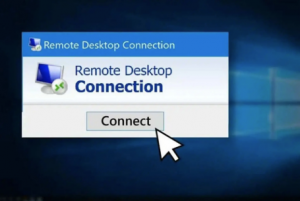
Remote Desktop Connection là gì ?
Cơ chế hoạt động thực tế của RDP
Nhiều bạn nghĩ kết nối máy chủ từ xa là máy mình phải tải đống dữ liệu của server về. Không phải thế. Bản chất RDP chỉ truyền luồng hình ảnh hiển thị từ VPS về màn hình máy tính của bạn, và gửi ngược tín hiệu click chuột, gõ phím của bạn lên server xử lý.
Mọi thao tác nặng như cày view, chạy tool anti-detect browser đều ngốn phần cứng của con VPS chứ không hề làm nóng máy tính cá nhân. Mặc định, giao thức này chạy qua cổng Port 3389. Trên hạ tầng ảo hóa như KVM hay Hyper-V, luồng dữ liệu này được mã hóa để bên thứ ba không thể xem trộm màn hình làm việc của bạn.
Cần chuẩn bị thông tin gì trước khi kết nối?
Khi bạn thuê máy chủ ảo VPS tại hệ thống của chúng tôi, kỹ thuật sẽ bàn giao cho bạn một file text qua email hoặc trang quản lý gồm 3 dòng:
| Thông số | Ví dụ thực tế | Lưu ý |
|---|---|---|
| IP Address | 103.81.x.x hoặc 103.81.x.x:5678 |
Nếu có dấu hai chấm và dãy số phía sau, đó là Port riêng đã được đổi để bảo mật. |
| Username | Administrator |
Luôn viết hoa chữ A. Đây là tài khoản có quyền cao nhất trên Windows Server. |
| Password | Vvps@2026_ab12 |
Nên copy trực tiếp, tránh gõ tay dễ nhầm chữ viết hoa/viết thường. |
Các bước đăng nhập VPS Windows bằng lệnh mstsc
Bước 1: Gọi ứng dụng Remote Desktop
Bấm tổ hợp phím Windows + R trên bàn phím máy tính để mở hộp thoại Run. Gõ đúng 5 chữ sau rồi ấn Enter:
mstscBước 2: Cấu hình nhận diện ổ đĩa và bộ nhớ tạm
Đừng vội điền IP rồi kết nối ngay. Dân MMO lười cấu hình bước này vào trong rất hay gặp lỗi không copy được dữ liệu.
- Click vào dòng Show Options ở góc dưới bên trái.
- Điền địa chỉ IP vào ô Computer. Điền
Administratorvào ô User name. - Chuyển sang tab Local Resources. Nhìn xuống dưới, nhớ tích vào ô Clipboard (không tích ô này là vào trong VPS không copy-paste được link hay cookie đâu).
- Bấm tiếp vào nút More... bên dưới, bấm dấu
+chỗ mục Drives rồi tích chọn ổD:hoặc ổE:máy thật của bạn. Việc này giúp bạn vào trong VPS vẫn mở được ổ đĩa máy thật để lôi file cài đặt tool lên cho nhanh. Bấm OK.
Bước 3: Nhập pass và lưu cấu hình
- Quay lại tab General, bấm nút Connect.
- Dán mật khẩu vào ô Password. Nên tích chọn
Remember međể lần sau đỡ phải nhập lại pass mất thời gian. Bấm OK. - Nếu hiện ra một bảng thông báo có chữ Don't ask me again for connections to this computer, bạn tích chọn nó rồi bấm Yes là màn hình VPS sẽ hiện ra ngay lập tức.
Mẹo chỉnh RDP cho đỡ lag khi treo tool số lượng lớn
Khi chạy các tool nuôi nick Facebook, làm gian hàng Shopee, Amazon hoặc dùng các trình duyệt như Gologin, Genlogin trên VPS, màn hình sẽ load rất nhiều ảnh làm tốn băng thông mạng máy thật, gây ra hiện tượng trễ chuột.
Mẹo xử lý: Trước khi kết nối, bạn vào tab Experience trong bảng mstsc. Tại thanh menu thả xuống, bạn chọn dòng Low-speed broadband (256 kbps - 2 Mbps) và bỏ chọn mục Desktop background. Thao tác này sẽ tắt hình nền của con VPS, giúp màn hình điều khiển nhẹ và mượt hơn hẳn, mạng yếu vẫn dùng tốt.
3 lỗi gây ức chế nhất khi dùng RDP và cách tự sửa
Trong quá trình xài VPS, chắc chắn bạn sẽ dính một trong các lỗi dưới đây. Đừng cuống, cứ làm theo các bước này:
Lỗi 1: Báo lỗi CredSSP khi vừa bấm Connect
Dấu hiệu: Không vào được màn hình đăng nhập, báo lỗi CredSSP Encryption Oracle Remediation.
Nguyên nhân & Cách fix: Do máy tính của bạn vừa cập nhật Windows mới, còn con VPS thì chạy bản cũ nên lệch pha bảo mật. Cách nhanh nhất là mở CMD hoặc PowerShell trên máy tính của bạn bằng quyền Admin (Run as Administrator), dán đoạn lệnh dưới đây vào rồi gõ Enter. Sau đó mở lại RDP là vào được luôn:
REG ADD HKLM\Software\Microsoft\Windows\CurrentVersion\Policies\System\CredSSP\Parameters /v AllowEncryptionOracle /t REG_DWORD /d 2 /fLỗi 2: Tự nhiên mất quyền Copy - Paste file vào VPS
Dấu hiệu: Đang copy dữ liệu bình thường, tự nhiên không dán (paste) được nữa mặc dù lúc đầu đã tích chọn Clipboard.
Nguyên nhân & Cách fix: Lỗi này bên mình gặp suốt khi khách treo giả lập hoặc chạy tool đổi profile liên tục làm bộ nhớ tạm của Windows Server bị loạn, treo tiến trình rdpclip.exe. Bạn bật Task Manager của VPS lên, tìm dòng RDP Clip Monitor, chuột phải chọn End Task để tắt nó đi. Sau đó, bấm phím `Windows + R` ngay trên VPS, gõ lại chữ rdpclip.exe rồi gõ Enter để kích hoạt lại là copy-paste bình thường.
Lỗi 3: VPS báo lỗi RDP Account Locked Out
Dấu hiệu: Hiện thông báo tài khoản bị khóa do đăng nhập sai pass quá nhiều lần.
Nguyên nhân & Cách fix: Bạn gõ sai pass quá 5 lần hoặc con VPS của bạn đang bị các dải IP lạ scan pass tự động bằng brute force. Gặp lỗi này bạn phải đợi khoảng 15 phút để Windows Server tự động mở khóa theo chính sách mặc định. Kinh nghiệm xương máu là bạn nên yêu cầu kỹ thuật đổi port RDP mặc định từ 3389 sang một dãy số ngẫu nhiên khác để chặn đứng các cuộc tấn công quét pass tự động này.
So sánh RDP mặc định với AnyDesk và TeamViewer
Nhiều bạn thắc mắc sao không cài luôn AnyDesk vào VPS dùng cho quen thuộc. Bạn nhìn bảng so sánh thực tế này sẽ hiểu:
| Tính năng | Remote Desktop (mstsc) | AnyDesk / TeamViewer |
|---|---|---|
| Cơ chế hiển thị | Tạo một phiên làm việc ẩn. Tắt cửa sổ máy thật thì tool trên VPS vẫn chạy bình thường. | Chụp lại màn hình thực tế. Nếu tắt ứng dụng điều khiển, tool bên trong có thể bị lỗi giao diện hoặc tạm dừng. |
| Ngốn tài nguyên | Cực nhẹ, tích hợp sâu vào nhân Windows Server, không tốn RAM. | Khá ngốn CPU và RAM của VPS do phải xử lý luồng video capture màn hình liên tục. |
| Dùng điện thoại | Có app chính chủ Microsoft điều khiển rất mượt. | Có app nhưng khó căn chỉnh chuột chuẩn xác trên giao diện server. |
Các câu hỏi thường gặp (FAQ)
- RDP có dùng được trên Macbook không?
Được bình thường. Bạn cứ lên App Store của máy Mac, tìm phần mềm có tênMicrosoft Remote Desktop(app chính chủ của Microsoft viết cho Mac), tải về điền IP và Pass là điều khiển con VPS Windows mượt mà. - VPS bị full 100% RAM có làm ngắt kết nối RDP không?
Có. Khi treo tool quá nặng gây tràn RAM, hệ thống Windows Server không còn tài nguyên để chạy dịch vụ mạng kết nối từ xa nữa, bạn sẽ bị đẩy ra ngoài hoặc màn hình bị đơ cứng. Gặp tình trạng này, bạn cần vào trang quản lý dịch vụ để reboot (khởi động lại) con VPS từ xa.
Tóm lại
Biết cách dùng và cấu hình Remote Desktop sẽ giúp bạn tiết kiệm rất nhiều thời gian khi vận hành tool hệ thống. Để hạn chế các lỗi gián đoạn kết nối, lời khuyên là bạn nên tìm mua máy chủ ở những đơn vị có hạ tầng mạng tốt và ổ cứng SSD NVMe xử lý nhanh.
Nếu bạn đang cần tìm nguồn máy chủ sạch, cấu hình tối ưu sẵn cho treo tool, hãy tham khảo các gói thuê các dòng VPS Việt Nam hoặc các gói VPS USA, VPS Singapore, VPS Hồng Kông và VPS EU của VietVPS. Nếu gặp bất kỳ lỗi kết nối nào trong quá trình sử dụng, bạn có thể xem thêm cẩm nang tại mục Tin tức và hướng dẫn hoặc chat trực tiếp với kỹ thuật tại trang Liên hệ để được hỗ trợ xử lý lỗi 24/7.